Domain schwenktür.de kaufen?
Wir ziehen mit dem Projekt
schwenktür.de um.
Sind Sie am Kauf der Domain
schwenktür.de interessiert?
domain@kv-gmbh.de · 0541-91531010
Domain schwenktür.de kaufen?
Wie Drehen ich den Bildschirm?
Um den Bildschirm zu drehen, hängt es davon ab, welches Gerät du benutzt. Bei den meisten Laptops kannst du die Bildschirmrotation über die Tastenkombination Strg + Alt + Pfeiltaste ändern. Bei Desktop-Computern mit Windows-Betriebssystem kannst du die Bildschirmrotation über die Anzeigeeinstellungen ändern. Auf einem Smartphone oder Tablet kannst du die Bildschirmrotation normalerweise über die Einstellungen oder die Schnelleinstellungen ändern. Wenn du ein Mac-Gerät verwendest, kannst du die Bildschirmrotation über die Systemeinstellungen anpassen. **
Wo finde ich Bildschirm drehen?
Um den Bildschirm zu drehen, musst du in die Einstellungen deines Geräts gehen. Je nachdem, ob du ein Smartphone, Tablet oder Computer verwendest, kann sich der Menüpunkt an unterschiedlichen Stellen befinden. Auf einem Smartphone oder Tablet findest du die Option normalerweise unter dem Menüpunkt "Anzeige" oder "Bildschirm". Auf einem Computer kannst du die Bildschirmdrehung in den Anzeigeeinstellungen oder in der Systemsteuerung finden. Wenn du Schwierigkeiten hast, die Einstellung zu finden, kannst du auch einfach in der Suchleiste nach "Bildschirm drehen" suchen. **

Ähnliche Suchbegriffe für Bildschirm
Top-Angebote
Produkte zum Begriff Bildschirm:
-
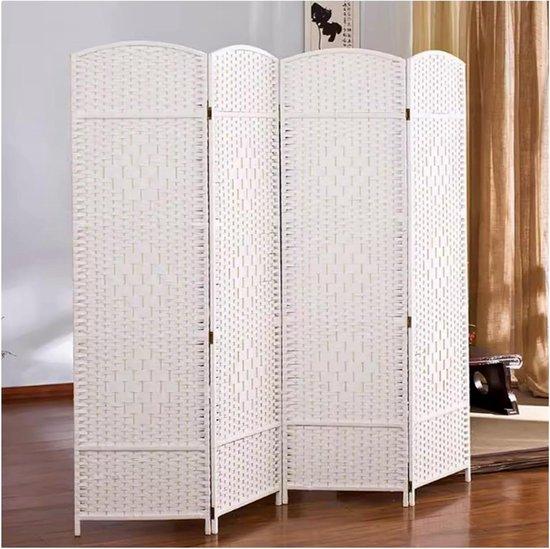
Raumverteiler Bildschirm - Faltbarer Datenschutz Bildschirm - Raumteile - Natürliche Gewebte Muster - 4 Panels - WeißMit diesem stilvollen Raumteiler-Bildschirm schaffen Sie mehr Privatsphäre und Struktur im Haus. Sie erleben ein offenes Layout oder benötigen einen separaten Arbeitsplatz? Dieser faltbare Bildschirm bietet eine elegante Lösung, die Funktionalität mit einem natürlichen Look kombiniert. Dank seines flexiblen Designs mit Scharnierplatten können Sie das Layout an Ihre spezifischen Bedürfnisse anpassen. Nutzen Sie es im Wohnzimmer, um eine gemütliche Ecke zu schaffen, im Schlafzimmer für zusätzliche Privatsphäre, oder im Home Office, um Ihren Arbeitsplatz zu entlarven. Das gewebte Muster aus Papierseil und Bambusstangen, kombiniert mit einem gebogenen Holzoberteil, verleiht jedem Raum einen Hauch von natürlicher Eleganz. Der Bildschirm ist leicht und leicht zu falten für kompakte Lagerung, wenn nicht im Gebrauch. Das macht es nicht nur praktisch, sondern auch zu einer dekorativen Ergänzung Ihres Interieurs. Sie heute und verwandeln Sie Ihren Wohnraum mit diesem vielseitigen und atmosphäris396,84 €*Versand: 0,00 €Sichere Weiterleitung zum Anbieter
-
EGLO BILDSCHIRM 180X180 TAUPEDieser Lampenschirm der Serie 1+1 VINTAGE ist aus taupefarbenem Textil gefertigt.Schlicht, plissiert oder gefältelt, gerüscht oder bedruckt - diese Lampenschirme der Serie 1+1 VINTAGE aus ausgesuchten Stoffen präsentieren sich so richtig schön wohnlich.11,73 €*Versand: 5,99 €Sichere Weiterleitung zum Anbieter
-
EGLO BILDSCHIRM Ø205 RATTANGRAUDieser Schirm aus der Serie 1+1 VINTAGE ist aus braunem Bast geflochten.Schlicht, plissiert oder gefältelt, gerüscht oder bedruckt - diese Lampenschirme der Serie 1+1 VINTAGE aus ausgesuchten Stoffen präsentieren sich so richtig schön wohnlich.16,51 €*Versand: 5,99 €Sichere Weiterleitung zum Anbieter
-
8" Schutzglas Bildschirm ClawSchutzglas - 9H-Härte, vollständige Abdeckung des Displays, ultradünn (0,45 mm), hohe Touch-Empfindlichkeit, 99,9 % Transparenz, oleophobe Oberfläche gegen Fingerabdrücke, exakt angepasst für 8'' MSI Claw The protective glass for the 8-inch MSI Claw combines high durability with a clean, modern design. With 9H hardness, it reliably resists scratches and minor abrasions, while full-screen coverage ensur7,69 €*Versand: 4,99 €Sichere Weiterleitung zum Anbieter


-
Wie aktiviere ich Bildschirm drehen?
Um den Bildschirm zu drehen, musst du je nach Gerät und Betriebssystem unterschiedliche Schritte befolgen. Auf den meisten Smartphones und Tablets kannst du die Bildschirmrotation in den Einstellungen aktivieren. Auf einem Windows-PC kannst du die Bildschirmrotation über die Anzeigeeinstellungen ändern. Auf einem Mac kannst du die Bildschirmrotation über die Systemeinstellungen anpassen. Wenn du ein Android-Gerät verwendest, kannst du die Bildschirmrotation auch über die Schnelleinstellungen aktivieren. **
-
Wie beim iPad Bildschirm drehen?
Um den Bildschirm auf einem iPad zu drehen, kannst du die Bildschirmrotationssperre aufheben, indem du vom unteren Bildschirmrand nach oben wischst, um das Kontrollzentrum aufzurufen. Dort findest du ein Symbol mit einem Schloss und einem Pfeil, das die Bildschirmrotationssperre darstellt. Tippe darauf, um sie zu deaktivieren. Alternativ kannst du auch die Einstellungen öffnen, auf "Anzeige & Helligkeit" gehen und dort die Option "Bildschirmrotation" aktivieren. Dadurch wird der Bildschirm automatisch gedreht, wenn du das iPad in eine andere Position bringst. **
-
Wie kann ich Bildschirm drehen einstellen?
Um den Bildschirm zu drehen, müssen Sie die Bildschirmeinstellungen Ihres Computers oder Laptops öffnen. Dort können Sie die Option finden, um den Bildschirm zu drehen. Alternativ können Sie auch Tastenkombinationen verwenden, um den Bildschirm zu drehen. Wenn Sie ein externes Display verwenden, können Sie möglicherweise auch die Einstellungen auf dem Display selbst ändern. Wenn Sie Schwierigkeiten haben, die Einstellungen zu finden, können Sie auch in der Bedienungsanleitung Ihres Geräts nachsehen oder online nach Anleitungen suchen. **
-
Wo stelle ich Bildschirm drehen ein?
Um den Bildschirm zu drehen, musst du normalerweise die Einstellungen deines Betriebssystems oder deiner Grafikkarte öffnen. In den Einstellungen findest du normalerweise eine Option für die Bildschirmausrichtung. Je nach Betriebssystem kann diese Option unter Anzeige, Bildschirm oder ähnlichen Menüpunkten zu finden sein. Du kannst die Bildschirmausrichtung dann auf Querformat, Hochformat oder andere Optionen ändern, je nachdem wie du deinen Bildschirm drehen möchtest. Wenn du Schwierigkeiten hast, die Einstellung zu finden, kannst du auch in der Hilfe deines Betriebssystems nach Anleitungen suchen oder im Internet nach Anleitungen für dein spezifisches Gerät suchen. **

Wie kann man den Bildschirm drehen?
Um den Bildschirm zu drehen, kannst du die Tastenkombination "Strg + Alt + Pfeiltaste" verwenden. Drücke die Pfeiltaste nach rechts, um den Bildschirm im Uhrzeigersinn zu drehen, oder die Pfeiltaste nach links, um den Bildschirm gegen den Uhrzeigersinn zu drehen. **
Wie kann ich den Bildschirm drehen?
Um den Bildschirm zu drehen, musst du je nach Gerät und Betriebssystem unterschiedliche Schritte durchführen. Auf einem Windows-Computer kannst du die Tastenkombination Strg + Alt + Pfeiltaste verwenden, um den Bildschirm zu drehen. Auf einem Mac kannst du die Tastenkombination Cmd + Alt + Pfeiltaste verwenden. Auf einem Smartphone oder Tablet kannst du die Bildschirmrotation in den Einstellungen ändern. Wenn du ein externes Display verwendest, kannst du möglicherweise die Einstellungen des Displays selbst anpassen, um den Bildschirm zu drehen. **
Top-Angebote
Produkte zum Begriff Bildschirm:
-
Oxford Sport-BildschirmCHARAKTEREIGENSCHAFTEN * Hergestellt aus Edelstahl * Thermischer Schutz * Korrosionsbeständig * Einfach zu installieren * Durchmesser des Verbindungsrohres 45 - 60mm * Inklusive 45-60-mm-Klemmklemmen, schwingungsdämpfenden Unterlegscheiben, M6-Schrauben und Unterlegscheiben.25,01 €*Versand: 4,99 €Sichere Weiterleitung zum Anbieter
-
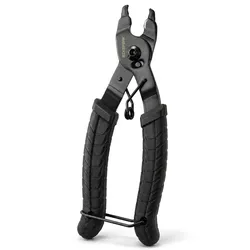
BikePeak Zange zum öffnen & schließenEine defekte oder zu öffnende Fahrradkette kostet Zeit und Nerven – vor allem, wenn das passende Werkzeug fehlt. Genau hier setzt diese Kettenschloss-Zange an: Sie öffnet und schließt Kettenschlösser gängiger Hersteller wie Shimano, SRAM und KMC mit wenigen, kontrollierten Handgriffen, ganz ohne Kraftaufwand oder improvisierte Hilfsmittel. Das Werkzeug liegt dank des rutschfesten Griffs auch mit öligen oder verschwitzten Händen sicher in der Hand, während der gehärtete Stahl auch bei häufigem Einsatz seine Form und Schärfe behält. Der integrierte Sicherheitsverschluss verhindert ein versehentliches Öffnen während der Anwendung und sorgt für ein kontrolliertes, sicheres Arbeiten an der Kette. Kompakt und leicht passt die Zange in jede Fahrradtasche oder Werkzeugbox und begleitet Sie zuverlässig bei der Tour, im Alltag oder in der professionellen Werkstatt. Ob schnelle Reparatur unterwegs oder regelmäßige Wartung zuhause – dieses Werkzeug macht das Arbeiten an der Fahrradkette spürbar einfacher.9,99 €*Versand: 5,95 €Sichere Weiterleitung zum Anbieter
-
Raumverteiler Bildschirm - Faltbarer Datenschutz Bildschirm - Raumteile - Natürliche Gewebte Muster - 4 Panels - WeißMit diesem stilvollen Raumteiler-Bildschirm schaffen Sie mehr Privatsphäre und Struktur im Haus. Sie erleben ein offenes Layout oder benötigen einen separaten Arbeitsplatz? Dieser faltbare Bildschirm bietet eine elegante Lösung, die Funktionalität mit einem natürlichen Look kombiniert. Dank seines flexiblen Designs mit Scharnierplatten können Sie das Layout an Ihre spezifischen Bedürfnisse anpassen. Nutzen Sie es im Wohnzimmer, um eine gemütliche Ecke zu schaffen, im Schlafzimmer für zusätzliche Privatsphäre, oder im Home Office, um Ihren Arbeitsplatz zu entlarven. Das gewebte Muster aus Papierseil und Bambusstangen, kombiniert mit einem gebogenen Holzoberteil, verleiht jedem Raum einen Hauch von natürlicher Eleganz. Der Bildschirm ist leicht und leicht zu falten für kompakte Lagerung, wenn nicht im Gebrauch. Das macht es nicht nur praktisch, sondern auch zu einer dekorativen Ergänzung Ihres Interieurs. Sie heute und verwandeln Sie Ihren Wohnraum mit diesem vielseitigen und atmosphäris396,84 €*Versand: 0,00 €Sichere Weiterleitung zum Anbieter
-
EGLO BILDSCHIRM 180X180 TAUPEDieser Lampenschirm der Serie 1+1 VINTAGE ist aus taupefarbenem Textil gefertigt.Schlicht, plissiert oder gefältelt, gerüscht oder bedruckt - diese Lampenschirme der Serie 1+1 VINTAGE aus ausgesuchten Stoffen präsentieren sich so richtig schön wohnlich.11,73 €*Versand: 5,99 €Sichere Weiterleitung zum Anbieter
-
Wie Drehen ich den Bildschirm?
Um den Bildschirm zu drehen, hängt es davon ab, welches Gerät du benutzt. Bei den meisten Laptops kannst du die Bildschirmrotation über die Tastenkombination Strg + Alt + Pfeiltaste ändern. Bei Desktop-Computern mit Windows-Betriebssystem kannst du die Bildschirmrotation über die Anzeigeeinstellungen ändern. Auf einem Smartphone oder Tablet kannst du die Bildschirmrotation normalerweise über die Einstellungen oder die Schnelleinstellungen ändern. Wenn du ein Mac-Gerät verwendest, kannst du die Bildschirmrotation über die Systemeinstellungen anpassen. **
-
Wo finde ich Bildschirm drehen?
Um den Bildschirm zu drehen, musst du in die Einstellungen deines Geräts gehen. Je nachdem, ob du ein Smartphone, Tablet oder Computer verwendest, kann sich der Menüpunkt an unterschiedlichen Stellen befinden. Auf einem Smartphone oder Tablet findest du die Option normalerweise unter dem Menüpunkt "Anzeige" oder "Bildschirm". Auf einem Computer kannst du die Bildschirmdrehung in den Anzeigeeinstellungen oder in der Systemsteuerung finden. Wenn du Schwierigkeiten hast, die Einstellung zu finden, kannst du auch einfach in der Suchleiste nach "Bildschirm drehen" suchen. **
-
Wie aktiviere ich Bildschirm drehen?
Um den Bildschirm zu drehen, musst du je nach Gerät und Betriebssystem unterschiedliche Schritte befolgen. Auf den meisten Smartphones und Tablets kannst du die Bildschirmrotation in den Einstellungen aktivieren. Auf einem Windows-PC kannst du die Bildschirmrotation über die Anzeigeeinstellungen ändern. Auf einem Mac kannst du die Bildschirmrotation über die Systemeinstellungen anpassen. Wenn du ein Android-Gerät verwendest, kannst du die Bildschirmrotation auch über die Schnelleinstellungen aktivieren. **
-
Wie beim iPad Bildschirm drehen?
Um den Bildschirm auf einem iPad zu drehen, kannst du die Bildschirmrotationssperre aufheben, indem du vom unteren Bildschirmrand nach oben wischst, um das Kontrollzentrum aufzurufen. Dort findest du ein Symbol mit einem Schloss und einem Pfeil, das die Bildschirmrotationssperre darstellt. Tippe darauf, um sie zu deaktivieren. Alternativ kannst du auch die Einstellungen öffnen, auf "Anzeige & Helligkeit" gehen und dort die Option "Bildschirmrotation" aktivieren. Dadurch wird der Bildschirm automatisch gedreht, wenn du das iPad in eine andere Position bringst. **
Ähnliche Suchbegriffe für Bildschirm
-
EGLO BILDSCHIRM Ø205 RATTANGRAUDieser Schirm aus der Serie 1+1 VINTAGE ist aus braunem Bast geflochten.Schlicht, plissiert oder gefältelt, gerüscht oder bedruckt - diese Lampenschirme der Serie 1+1 VINTAGE aus ausgesuchten Stoffen präsentieren sich so richtig schön wohnlich.16,51 €*Versand: 5,99 €Sichere Weiterleitung zum Anbieter
-
8" Schutzglas Bildschirm ClawSchutzglas - 9H-Härte, vollständige Abdeckung des Displays, ultradünn (0,45 mm), hohe Touch-Empfindlichkeit, 99,9 % Transparenz, oleophobe Oberfläche gegen Fingerabdrücke, exakt angepasst für 8'' MSI Claw The protective glass for the 8-inch MSI Claw combines high durability with a clean, modern design. With 9H hardness, it reliably resists scratches and minor abrasions, while full-screen coverage ensur7,69 €*Versand: 4,99 €Sichere Weiterleitung zum Anbieter
-
Wie kann ich Bildschirm drehen einstellen?
Um den Bildschirm zu drehen, müssen Sie die Bildschirmeinstellungen Ihres Computers oder Laptops öffnen. Dort können Sie die Option finden, um den Bildschirm zu drehen. Alternativ können Sie auch Tastenkombinationen verwenden, um den Bildschirm zu drehen. Wenn Sie ein externes Display verwenden, können Sie möglicherweise auch die Einstellungen auf dem Display selbst ändern. Wenn Sie Schwierigkeiten haben, die Einstellungen zu finden, können Sie auch in der Bedienungsanleitung Ihres Geräts nachsehen oder online nach Anleitungen suchen. **
-
Wo stelle ich Bildschirm drehen ein?
Um den Bildschirm zu drehen, musst du normalerweise die Einstellungen deines Betriebssystems oder deiner Grafikkarte öffnen. In den Einstellungen findest du normalerweise eine Option für die Bildschirmausrichtung. Je nach Betriebssystem kann diese Option unter Anzeige, Bildschirm oder ähnlichen Menüpunkten zu finden sein. Du kannst die Bildschirmausrichtung dann auf Querformat, Hochformat oder andere Optionen ändern, je nachdem wie du deinen Bildschirm drehen möchtest. Wenn du Schwierigkeiten hast, die Einstellung zu finden, kannst du auch in der Hilfe deines Betriebssystems nach Anleitungen suchen oder im Internet nach Anleitungen für dein spezifisches Gerät suchen. **
-
Wie kann man den Bildschirm drehen?
Um den Bildschirm zu drehen, kannst du die Tastenkombination "Strg + Alt + Pfeiltaste" verwenden. Drücke die Pfeiltaste nach rechts, um den Bildschirm im Uhrzeigersinn zu drehen, oder die Pfeiltaste nach links, um den Bildschirm gegen den Uhrzeigersinn zu drehen. **
-
Wie kann ich den Bildschirm drehen?
Um den Bildschirm zu drehen, musst du je nach Gerät und Betriebssystem unterschiedliche Schritte durchführen. Auf einem Windows-Computer kannst du die Tastenkombination Strg + Alt + Pfeiltaste verwenden, um den Bildschirm zu drehen. Auf einem Mac kannst du die Tastenkombination Cmd + Alt + Pfeiltaste verwenden. Auf einem Smartphone oder Tablet kannst du die Bildschirmrotation in den Einstellungen ändern. Wenn du ein externes Display verwendest, kannst du möglicherweise die Einstellungen des Displays selbst anpassen, um den Bildschirm zu drehen. **
* Alle Preise verstehen sich inklusive der gesetzlichen Mehrwertsteuer und ggf. zuzüglich Versandkosten. Die Angebotsinformationen basieren auf den Angaben des jeweiligen Shops und werden über automatisierte Prozesse aktualisiert. Eine Aktualisierung in Echtzeit findet nicht statt, so dass es im Einzelfall zu Abweichungen kommen kann. ** Hinweis: Teile dieses Inhalts wurden von KI erstellt.